

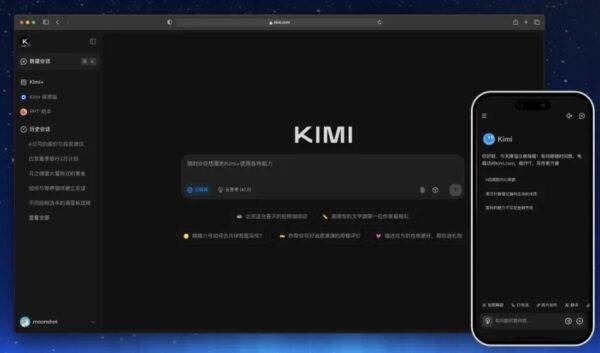

本教程聚焦于 Excel 数据录入基础技巧的整理。其功能在于帮助用户掌握相关技巧,提升录入的准确性和效率。适用于学生、职场人士等需要进行数据录入的人群。使用工具为 Kimi,通过它可以方便快捷地生成和细化 Excel 数据录入技巧,助力新手快速上手。
推荐工具 :
Kimi网址:
https://kimi.moonshot.cn/
1.打开 Kimi 网站
在浏览器地址栏输入https://kimi.moonshot.cn/,登录账号后进入交互界面,准备整理 Excel 数据录入基础技巧。

2.生成技巧基础框架
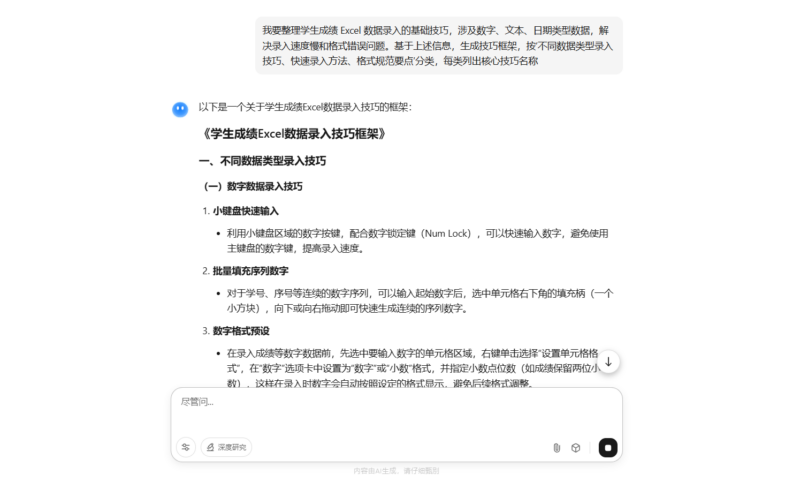
向 Kimi 发出生成指令,如 “我要整理学生成绩 Excel 数据录入的基础技巧,涉及数字、文本、日期类型数据,解决录入速度慢和格式错误问题。基于上述信息,生成技巧框架,按‘不同数据类型录入技巧、快速录入方法、格式规范要点’分类,每类列出核心技巧名称”,用指令生成技巧的主体结构。
3.细化各技巧内容
针对框架进一步要求,例如 “‘数字录入’中说明‘自动填充序列(如学号 1-50,输入前两个下拉填充)’和‘数据有效性设置(限制成绩在 0-100 分)’的操作步骤;‘快速录入’加入‘Ctrl+D(向下填充)、Ctrl+R(向右填充)’的用法”,用细化指令生成具体的技巧内容。

4.补充注意事项与案例
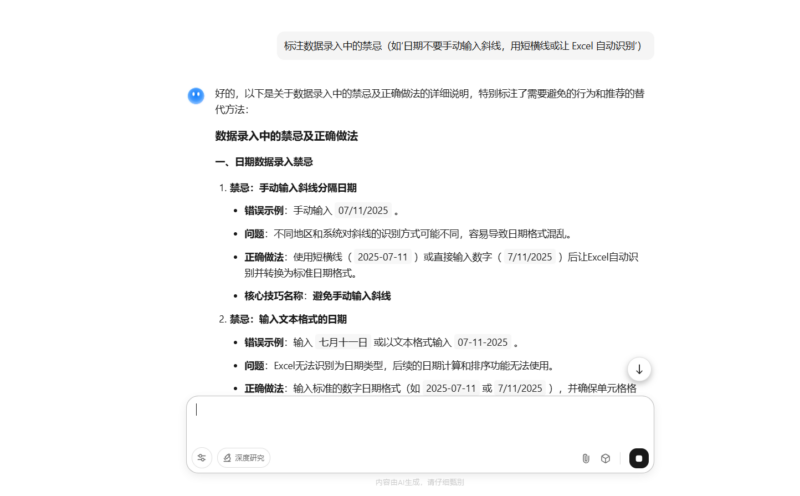
让 Kimi 提供实用内容,如 “标注数据录入中的禁忌(如‘日期不要手动输入斜线,用短横线或让 Excel 自动识别’)”“举 1 个学生成绩录入错误案例及正确录入方法”,用指令完善技巧细节,完成 Excel 数据录入基础技巧的整理。
5. 常见问题
Kimi 可以处理哪些类型的数据录入技巧整理?
Kimi 可以处理学生成绩、职场基础数据、个人收支信息等数据录入技巧的整理,涉及数字、文本、日期类型数据。
如何生成 Excel 数据录入技巧框架?
向 Kimi 发出生成指令,如 “我要整理学生成绩 Excel 数据录入的基础技巧,涉及数字、文本、日期类型数据,解决录入速度慢和格式错误问题。基于上述信息,生成技巧框架,按‘不同数据类型录入技巧、快速录入方法、格式规范要点’分类,每类列出核心技巧名称”。
怎样细化技巧内容?
针对框架进一步要求,例如 “‘数字录入’中说明‘自动填充序列(如学号 1-50,输入前两个下拉填充)’和‘数据有效性设置(限制成绩在 0-100 分)’的操作步骤;‘快速录入’加入‘Ctrl+D(向下填充)、Ctrl+R(向右填充)’的用法”。
如何补充注意事项与案例?
让 Kimi 提供实用内容,如 “标注数据录入中的禁忌(如‘日期不要手动输入斜线,用短横线或让 Excel 自动识别’)”“举 1 个学生成绩录入错误案例及正确录入方法”。









评论 (0)